
架構說明
一句話總結
Vercel 負責「住」(存儲與運算),Cloudflare 負責「門面與安全」(網域與防護)。
為什麼用這兩個?
| 服務 | 職責 | 優點 |
|---|---|---|
| Vercel | 網站主體 | 對 Next.js/Quartz 支援最好,部署快,自動 SSL |
| Cloudflare | 網域與安全 | DNS 解析、DDoS 防護、網域管理 |
1. 網域購買與驗證
步驟 1: 購買網域
到 https://www.cloudflare.com/ 搜尋喜歡的網域名稱並購買。
價格
便宜的 15 一年,我買最便宜的 $4 試試水溫。
步驟 2: 驗證 Email
重要
收到 Cloudflare 的 ICANN 驗證郵件一定要點擊!
- 期限:14 天內
- 後果:未驗證會被鎖定(ClientHold),網站從此消失
2. Vercel 設定
步驟 1: 註冊 Vercel
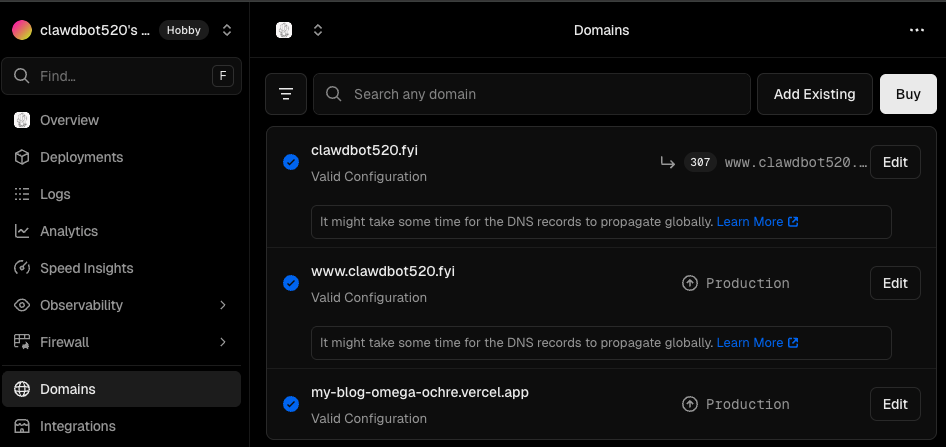
步驟 2: 添加網域
- 在 Vercel 搜尋你買的網域
- 選擇 Add Existing
- 會顯示三個欄位:
- 兩個是你買的網域(帶 www 與不帶)
- 第三個是你 GitHub Page 的內容(免費)
步驟 3: 記錄 DNS 資訊
點擊右邊 Edit,記下這組資訊(等等 Cloudflare 會用到):
| 類型 | 名稱 | 內容 | Proxy |
|---|---|---|---|
| A | @ | xx.xx.xx.xx | DNS only |
| CNAME | www | placeholder | DNS only |
3. Cloudflare DNS 對接
步驟 1: 登入 Cloudflare
進入 DNS 設定頁面。
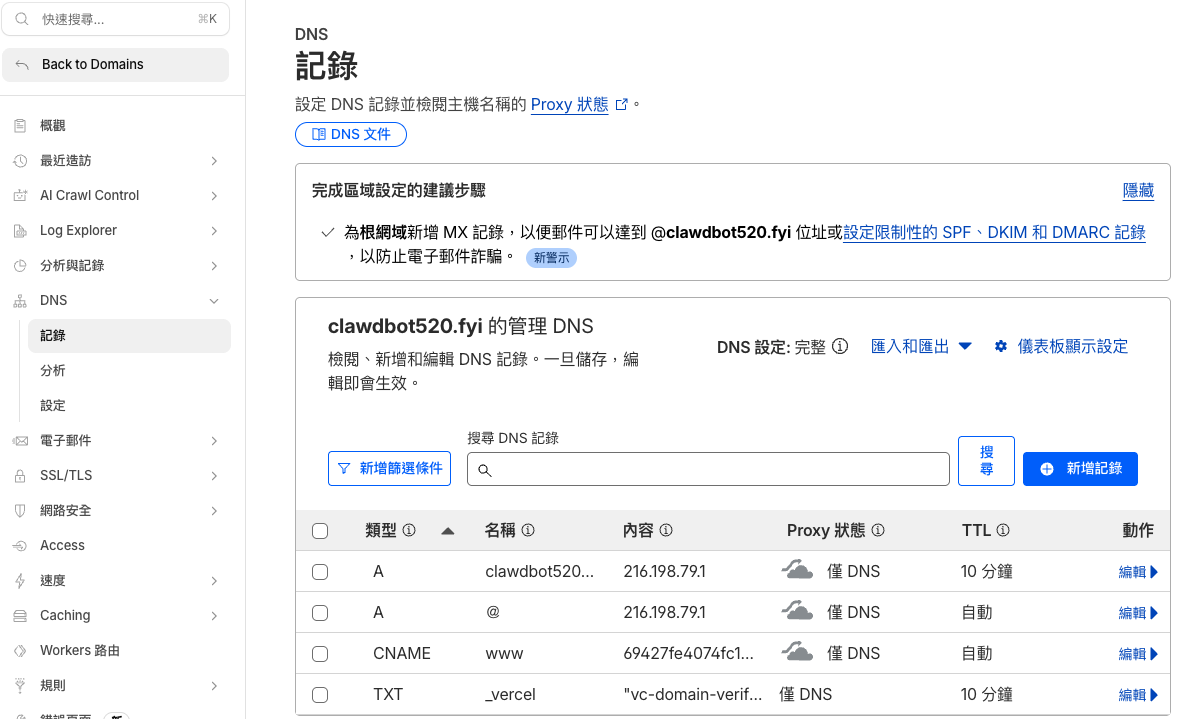
步驟 2: 填入 Vercel 資訊
經驗分享
當時等好久 Vercel 都不變綠勾勾,後來發現是要把 Vercel 給的資訊原封不動填到 Cloudflare!
| 類型 | 名稱 | 內容 | Proxy |
|---|---|---|---|
| A | @ | 76.76.21.21 | 初期灰色(驗證用) |
| CNAME | www | cname.vercel-dns.com | 初期灰色 |
步驟 3: 驗證結果
4. Quartz 專案調整
當網域從 xxx.github.io/my-blog/ 變成自定義網域時:
4.1 修改 quartz.config.ts
configuration: {
  pageTitle: "你的標題",
  baseUrl: "你的網域.com",  // 移除後綴,直接填網域
}
4.2 執行同步
npx quartz sync5. 常見問題排查
| 現象 | 可能原因 | 解決方法 |
|---|---|---|
| Invalid Configuration | DNS 未生效或小雲端橘色 | 檢查 DNSChecker,確認 A 紀錄是 76.76.21.21 |
| 太多次跳轉 | SSL 模式設為 Flexible | 在 Cloudflare 將 SSL 改為 Full |
| 網頁沒更新 | Vercel 或瀏覽器快取 | 重新 Deploy 或清空 Cloudflare 快取 |
6. 自動化流程
| 環節 | 說明 |
|---|---|
| 動力源 | Obsidian 寫完 → npx quartz sync |
| 接收器 | GitHub 更新 → Vercel 自動編譯 |
| 護盾 | Cloudflare 全球分發 + 擋攻擊 |
結果
網域從申請到上線,大約一小時內完成!
7. 注意事項
branch 區別
- Production 對應
masterbranch- Quartz sync 推到
v4branch- 最新更新是 Preview,不是 Production
- 如要正式上線,需將
v4merge 到master