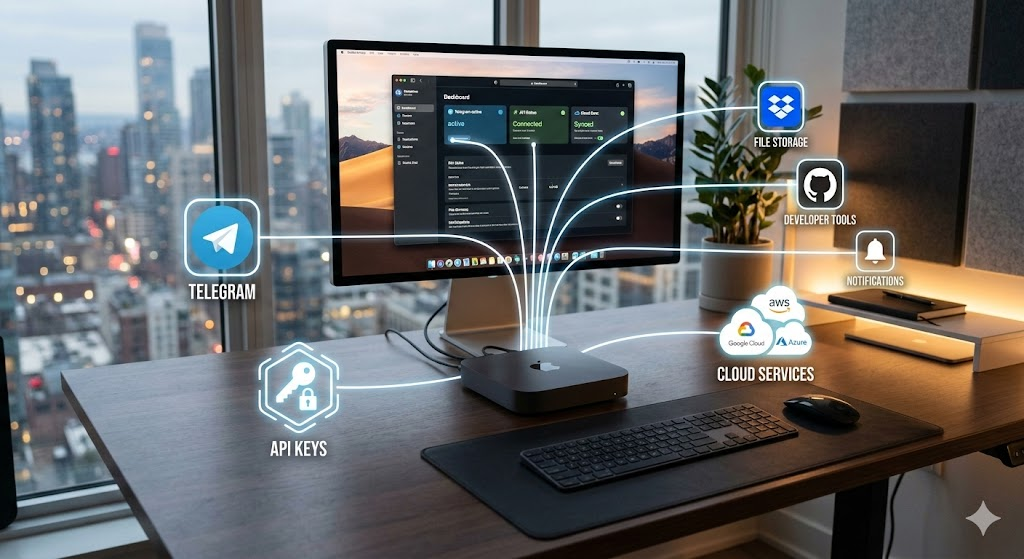
概述
🤖 OpenClaw 是什麼?
平常大家用的AI主要都是在對話窗的使用,問問題,或是拿來寫程式。
今天有了OpenClaw 就像是幫這個機器人裝上了「手、腳和眼睛」,讓它不只能說話,還能走出屋子幫你完成任務,能操控你電腦中的一切事物,就像你在使用電腦一樣。這聽起來很厲害,但是反過來也很危險,如果AI理解錯你的意思,做了一些不可挽回的事情,那就很麻煩,甚至很危險.所以還是要小心謹慎,勁量不要部署在你本來就存放很多重要東西的電腦上,找一個新的獨立的家來養龍蝦.
🌟 它在做什麼?(三大特異功能)
-
自動跑腿(自動化): 你只要說:「幫我找今天最酷的 3 則 AI 新聞,並寫成筆記」,它就會自己打開網頁、閱讀文章,然後把重點寫好給你,你完全不用動手。
-
聰明的管理員(排版與整理): 它可以幫你把電腦亂七八糟的檔案整理得整整齊齊。它知道哪裡該放標題、哪裡該畫重點,就像一個最厲害的班長。
-
超級大腦的延伸(開源工具): 因為它是「開源」的,代表全世界的聰明工程師都在幫它變強。它能連接各種不同的 AI(像是 Claude 或 Gemini),讓機器人變得越來越聰明。
💡 總結一句話:
OpenClaw 就是一個能聽懂你的話,並自動幫你在電腦上「做事、寫字、查資料」的 AI 小管家! 所以接下來就是要教大家怎麼讓AI走出房間,到外面可以幫你做事.將帶你從零開始建立 OpenClaw 環境,包括硬體準備、帳號申請、軟體安裝與設定。
1. 準備硬體
推薦設備
Mac Mini M4 是最推薦的選擇,兼具效能與性價比。
很多人推薦 Mac Mini M4 作為 Home Lab 的主機,是一個非常均衡且划算的選擇。 當然後面還有很多更小的openclaw版本可以跑在硬體需求更低的機器上,今天就先專注在大家最推薦的平台吧.
2. 申請 Apple 帳號
Mac mini 開機時會引導你完成設定,按照指示操作即可。
3. 申請 Google 帳號
建議
統一使用同一個 Google 帳號註冊各種服務,可以省去許多輸入個資的麻煩。參考https://www.google.com/
日後會有很多工具需要註冊,例如 Vercel、Cloudflare 等,使用同一個帳號可以一鍵登入。
4. 申請通訊軟體帳號
通訊方式說明
- TUI (文字介面):最簡單的溝通方式,適合初學者
- 通訊軟體 (Telegram/Signal):更方便但需要額外設定
一開始建議先使用本地端 TUI 與 OpenClaw 溝通,因為打通通訊軟體可能需要一些額外設定。可以等TUI起來之後讓openclaw 幫你.
5. 註冊大語言模型 (LLM)
費用注意
- API Key 方案:用多少 token 付多少錢
- 月費方案 (OAuth):固定時間內有 token 限制
常見選擇:
- GPT
- Claude
- Gemini
- MiniMax
註冊完成後記得取得 API Key,一開始可以先用免費額度。
6. 下載和安裝 OpenClaw
參考 官方文檔。
安裝重點
取得 API Key 後,運行
openclaw tui即可開始與 AI 溝通。
7. 設定 OpenClaw
# 進入設定
openclaw config

# 重啟服務
openclaw gateway restart
8. 重置為原廠設定
如果想要重新來過:
# 重置 OpenClaw
openclaw reset

# 重新安裝精靈
openclaw onboard --install-daemon
但千萬不要這樣做,我就是因爲這樣才被逼的從0開始的,也因為自己犯了白痴的錯誤,所以才有素材可以從0開始寫筆記.